Domain schlafzimmer-cam.de kaufen?
Wir ziehen mit dem Projekt
schlafzimmer-cam.de um.
Sind Sie am Kauf der Domain
schlafzimmer-cam.de interessiert?
domain@kv-gmbh.de · 0541-91531010
Domain schlafzimmer-cam.de kaufen?
Wie installiere ich Snipping Tool?
Um das Snipping Tool auf einem Windows-Computer zu installieren, müssen Sie zuerst sicherstellen, dass es nicht bereits auf Ihrem System vorhanden ist. Geben Sie dazu "Snipping Tool" in die Windows-Suchleiste ein. Wenn es nicht gefunden wird, können Sie es über die Systemsteuerung unter "Programme und Funktionen" installieren. Klicken Sie auf "Windows-Funktionen aktivieren oder deaktivieren" und suchen Sie nach dem Snipping Tool. Aktivieren Sie das Kontrollkästchen neben dem Snipping Tool und klicken Sie auf "OK". Das Snipping Tool sollte nun auf Ihrem Computer installiert sein und kann über die Windows-Suche oder das Startmenü geöffnet werden. **
Warum funktioniert Snipping Tool nicht?
Warum funktioniert Snipping Tool nicht? Gibt es eine Fehlermeldung, die angezeigt wird? Hast du versucht, das Programm neu zu starten oder deinen Computer neu zu starten? Möglicherweise liegt das Problem an fehlenden Berechtigungen oder an einer beschädigten Datei. Hast du die neueste Version des Snipping Tools installiert? **

Ähnliche Suchbegriffe für Snipping
Top-Angebote
Produkte zum Begriff Snipping:
-
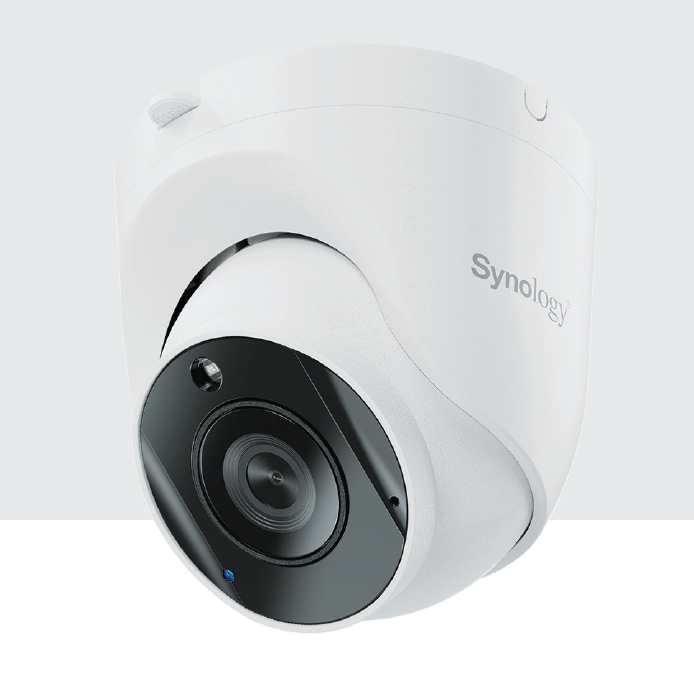
Synology KI Kamera TC500 für intelligente VideoüberwachungSynology KI Kamera TC500 / KI-Kamera für integrierte intelligente Videoüberwachung / Hohe Auflösung von 5 MP (2880×1620) in 16:9 / Große F1.8-Blende und Multi-Exposure-HDR / Leistungsstarke Infrarot-LED liefert klare Nachtsicht KI-Kamera für integrierte intelligente Videoüberwachung280,55 €*Versand: 6,99 €Sichere Weiterleitung zum Anbieter
-
INF Schwarze Signalblockierhülle - Oxford-Gewebe Nano-Abschirmtasche für Privatsphäre und SicherheitSchwarze Signalblockierhülle aus Oxford-Gewebe und Nano-Abschirmmaterial. Blockiert Mobilfunk-, WLAN-, GPS- und RFID-Signale und schützt Ihre Privatsphäre und Sicherheit. Kompatibel mit APPLE, Samsung, Huawei und Garmin Geräten. Überlegene Signalisolation: Diese Signalblockierhülle bietet eine überlegene Isolation von drahtlosen Signalen, einschließlich Mobilfunk, Wi-Fi, Bluetooth, GPS und RFID. Hergestellt aus fortschrittlichem Nano-Abschirmmaterial, das in das Oxford-Gewebe eingebettet ist, blockiert es effektiv elektromagnetische Frequenzen und verhindert unbefugten Zugriff auf Ihre Geräte und schützt Ihre persönlichen Daten. Ideal für sichere Besprechungen, Reisen und den täglichen Gebrauch. Diese Hülle stellt sicher, dass Ihre elektronischen Geräte nicht nachverfolgbar und vor potenziellen Bedrohungen geschützt bleiben. Es ist eine einfache, aber effektive Lösung zur Wahrung der Privatsphäre und Sicherheit in einer zunehmend vernetzten Welt und bietet Sicherheit vor elektronischem Abhören und Datenschutzverletzungen. Die Hülle ist kompatibel mit verschiedenen Geräten, einschließlich Smartphones, Tablets und Laptops. Hochwertige Materialkonstruktion: Diese Hülle besteht aus hochwertigem Oxford-Gewebe und verfügt über eine Nano-Abschirmtechnologie. Sie bietet eine Kombination aus Schutz und Funktionalität. Das Oxford-Gewebe bietet eine wasserabweisende und verschleißfeste Außenseite, die sicherstellt, dass die Hülle dem täglichen Gebrauch standhält und Ihre Geräte vor den Elementen schützt. Das integrierte Nano-Abschirmmaterial erzeugt einen Faraday-Käfig-Effekt, der Signale effektiv blockiert und verhindert, dass elektronische Geräte drahtlos kommunizieren. Diese Materialkombination gewährleistet sowohl die physische als auch die digitale Sicherheit Ihrer Geräte und macht sie zu einem unverzichtbaren Zubehör für alle, denen Privatsphäre und Datenschutz am Herzen liegen. Die Hülle ist kompatibel mit Geräten von Marken wie APPLE, Samsung und Huawei. Vielseitige Anwendungsszenarien: Diese Signalblockierhülle ist für eine Vielzahl von Anwendungen konzipiert, von der persönlichen Privatsphäre bis zur Unternehmenssicherheit. Verwenden Sie sie, um die Verfolgung zu verhindern, unerwünschte Kommunikation zu blockieren und sensible Informationen während Besprechungen oder Reisen zu schützen. Sie ist auch ideal für Strafverfolgungsbehörden, Militärpersonal und alle, die die Vertraulichkeit wahren müssen. Die Hülle kann verwendet werden, um elektronische Geräte vor elektromagnetischen Interferenzen (EMI) und Hochfrequenzstörungen (RFI) zu schützen und eine optimale Leistung in sensiblen Umgebungen zu gewährleisten. Egal, ob Sie sich Sorgen um staatliche Überwachung, Wirtschaftsspionage machen oder einfach nur Ihre persönlichen Daten schützen möchten, diese Hülle bietet eine vielseitige und zuverlässige Lösung. Sie ist kompatibel mit Geräten von Marken wie Garmin. Spezifikationen: Farbe: Schwarz Abmessungen: Länge: 28 cm, Breite: 28 cm, Höhe: 1 cm...24,19 €*Versand: 0,00 €Sichere Weiterleitung zum Anbieter


-
Wie finde ich das Snipping Tool?
Das Snipping Tool ist eine integrierte Anwendung in Windows-Betriebssystemen, die es Benutzern ermöglicht, Screenshots zu erstellen. Um das Snipping Tool zu finden, können Sie einfach die Windows-Suche verwenden und nach "Snipping Tool" suchen. Alternativ können Sie auch auf das Startmenü klicken, "Alle Apps" auswählen und nach dem Snipping Tool suchen. Eine weitere Möglichkeit besteht darin, die Tastenkombination "Windows-Taste + Shift + S" zu verwenden, um das Snipping Tool schnell zu öffnen. Wenn Sie das Snipping Tool häufig verwenden, können Sie es auch an die Taskleiste oder den Desktop anheften, um einen schnellen Zugriff zu haben. **
-
Wo wird die Snipping Tool gespeichert?
Das Snipping Tool wird standardmäßig auf Windows-Computern im Ordner "C:\Windows\System32" gespeichert. Es handelt sich um eine integrierte Anwendung, die in der Regel bereits auf dem Betriebssystem installiert ist. Wenn du das Snipping Tool nicht finden kannst, kannst du es über die Windows-Suche aufrufen oder über die Systemsteuerung nachinstallieren. **
-
Wie öffne ich das Snipping Tool?
Um das Snipping Tool zu öffnen, kannst du entweder die Windows-Suche verwenden und nach "Snipping Tool" suchen. Alternativ kannst du auch die Tastenkombination "Windows-Taste + Shift + S" drücken, um das Snipping Tool direkt zu öffnen. Eine weitere Möglichkeit ist, das Snipping Tool über das Startmenü unter "Windows-Zubehör" zu finden und von dort aus zu öffnen. Du kannst auch einen Rechtsklick auf die Taskleiste machen, "Neu" auswählen und dann "Snipping Tool" anklicken, um es zu öffnen. **
-
Wo werden Snipping Tool Bilder gespeichert?
Das Snipping Tool speichert standardmäßig die erstellten Bilder in der Zwischenablage. Wenn du ein Bild mit dem Snipping Tool aufgenommen hast, kannst du es in ein anderes Programm einfügen, z. B. in ein Bildbearbeitungsprogramm oder in ein Textverarbeitungsprogramm. Von dort aus kannst du das Bild dann speichern, wo du möchtest. Es gibt jedoch auch die Möglichkeit, die Einstellungen des Snipping Tools anzupassen, um die Bilder direkt an einem bestimmten Speicherort zu speichern. Hast du diese Einstellungen bereits geändert oder möchtest du wissen, wo die Standard-Speicherort für Snipping Tool Bilder ist? **


Was ist das Snipping Tool 3?
Das Snipping Tool 3 ist ein Bildschirmaufnahmeprogramm, das es Benutzern ermöglicht, Screenshots von ihrem Computerbildschirm zu erstellen. Es bietet verschiedene Aufnahmemodi wie Rechteck, Freiform, Fenster oder Vollbild. Mit dem Snipping Tool 3 können Benutzer ihre Screenshots bearbeiten, markieren und speichern, um sie später zu verwenden. Es ist ein nützliches Werkzeug für Präsentationen, Tutorials oder einfach nur zum Teilen von Bildschirminhalten. **
Wie benutze ich das Snipping Tool?
Um das Snipping Tool zu verwenden, öffne zuerst das Programm auf deinem Computer. Klicke dann auf "Neu" und wähle den Bereich aus, den du erfassen möchtest. Du kannst zwischen verschiedenen Arten von Ausschnitten wählen, z.B. Freihand, Rechteck oder Fenster. Nachdem du den gewünschten Bereich ausgewählt hast, kannst du den Ausschnitt speichern, kopieren oder markieren. Du kannst das Snipping Tool auch verwenden, um Notizen oder Markierungen auf dem Bildschirmausschnitt hinzuzufügen. **
Top-Angebote
Produkte zum Begriff Snipping:
-
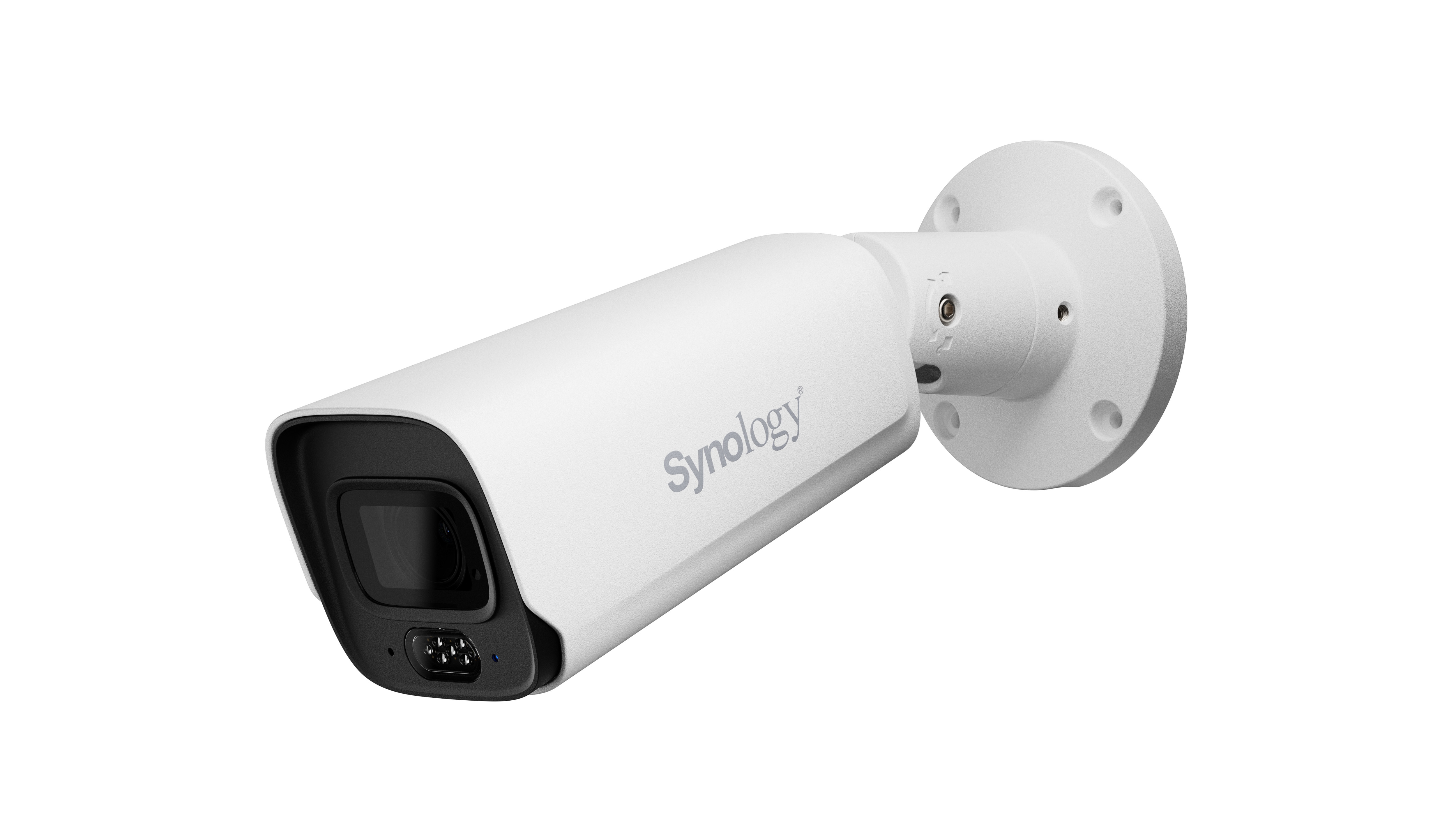
Synology KI Kamera BC800Z für intelligente VideoüberwachungSynology KI Kamera BC800Z / KI-Kamera für integrierte intelligente Videoüberwachung / Hohe Auflösung von 4K (3840x2160@FPS) / 1/1.8" - Bildsensor / Leistungsstarke Infrarot-LED liefert klare Nachtsicht492,79 €*Versand: 6,99 €Sichere Weiterleitung zum Anbieter
-
Synology KI Kamera BC500 für intelligente VideoüberwachungSynology KI Kamera BC500 / KI-Kamera für integrierte intelligente Videoüberwachung / Hohe Auflösung von 5 MP (2880×1620) in 16:9 / Große F1.8-Blende und Multi-Exposure-HDR / Leistungsstarke Infrarot-LED liefert klare Nachtsicht KI-Kamera für integrierte intelligente Videoüberwachung258,79 €*Versand: 6,99 €Sichere Weiterleitung zum Anbieter
-
Synology KI Kamera TC500 für intelligente VideoüberwachungSynology KI Kamera TC500 / KI-Kamera für integrierte intelligente Videoüberwachung / Hohe Auflösung von 5 MP (2880×1620) in 16:9 / Große F1.8-Blende und Multi-Exposure-HDR / Leistungsstarke Infrarot-LED liefert klare Nachtsicht KI-Kamera für integrierte intelligente Videoüberwachung280,55 €*Versand: 6,99 €Sichere Weiterleitung zum Anbieter
-
Wie installiere ich Snipping Tool?
Um das Snipping Tool auf einem Windows-Computer zu installieren, müssen Sie zuerst sicherstellen, dass es nicht bereits auf Ihrem System vorhanden ist. Geben Sie dazu "Snipping Tool" in die Windows-Suchleiste ein. Wenn es nicht gefunden wird, können Sie es über die Systemsteuerung unter "Programme und Funktionen" installieren. Klicken Sie auf "Windows-Funktionen aktivieren oder deaktivieren" und suchen Sie nach dem Snipping Tool. Aktivieren Sie das Kontrollkästchen neben dem Snipping Tool und klicken Sie auf "OK". Das Snipping Tool sollte nun auf Ihrem Computer installiert sein und kann über die Windows-Suche oder das Startmenü geöffnet werden. **
-
Warum funktioniert Snipping Tool nicht?
Warum funktioniert Snipping Tool nicht? Gibt es eine Fehlermeldung, die angezeigt wird? Hast du versucht, das Programm neu zu starten oder deinen Computer neu zu starten? Möglicherweise liegt das Problem an fehlenden Berechtigungen oder an einer beschädigten Datei. Hast du die neueste Version des Snipping Tools installiert? **
-
Wie finde ich das Snipping Tool?
Das Snipping Tool ist eine integrierte Anwendung in Windows-Betriebssystemen, die es Benutzern ermöglicht, Screenshots zu erstellen. Um das Snipping Tool zu finden, können Sie einfach die Windows-Suche verwenden und nach "Snipping Tool" suchen. Alternativ können Sie auch auf das Startmenü klicken, "Alle Apps" auswählen und nach dem Snipping Tool suchen. Eine weitere Möglichkeit besteht darin, die Tastenkombination "Windows-Taste + Shift + S" zu verwenden, um das Snipping Tool schnell zu öffnen. Wenn Sie das Snipping Tool häufig verwenden, können Sie es auch an die Taskleiste oder den Desktop anheften, um einen schnellen Zugriff zu haben. **
-
Wo wird die Snipping Tool gespeichert?
Das Snipping Tool wird standardmäßig auf Windows-Computern im Ordner "C:\Windows\System32" gespeichert. Es handelt sich um eine integrierte Anwendung, die in der Regel bereits auf dem Betriebssystem installiert ist. Wenn du das Snipping Tool nicht finden kannst, kannst du es über die Windows-Suche aufrufen oder über die Systemsteuerung nachinstallieren. **
Ähnliche Suchbegriffe für Snipping
-
INF Schwarze Signalblockierhülle - Oxford-Gewebe Nano-Abschirmtasche für Privatsphäre und SicherheitSchwarze Signalblockierhülle aus Oxford-Gewebe und Nano-Abschirmmaterial. Blockiert Mobilfunk-, WLAN-, GPS- und RFID-Signale und schützt Ihre Privatsphäre und Sicherheit. Kompatibel mit APPLE, Samsung, Huawei und Garmin Geräten. Überlegene Signalisolation: Diese Signalblockierhülle bietet eine überlegene Isolation von drahtlosen Signalen, einschließlich Mobilfunk, Wi-Fi, Bluetooth, GPS und RFID. Hergestellt aus fortschrittlichem Nano-Abschirmmaterial, das in das Oxford-Gewebe eingebettet ist, blockiert es effektiv elektromagnetische Frequenzen und verhindert unbefugten Zugriff auf Ihre Geräte und schützt Ihre persönlichen Daten. Ideal für sichere Besprechungen, Reisen und den täglichen Gebrauch. Diese Hülle stellt sicher, dass Ihre elektronischen Geräte nicht nachverfolgbar und vor potenziellen Bedrohungen geschützt bleiben. Es ist eine einfache, aber effektive Lösung zur Wahrung der Privatsphäre und Sicherheit in einer zunehmend vernetzten Welt und bietet Sicherheit vor elektronischem Abhören und Datenschutzverletzungen. Die Hülle ist kompatibel mit verschiedenen Geräten, einschließlich Smartphones, Tablets und Laptops. Hochwertige Materialkonstruktion: Diese Hülle besteht aus hochwertigem Oxford-Gewebe und verfügt über eine Nano-Abschirmtechnologie. Sie bietet eine Kombination aus Schutz und Funktionalität. Das Oxford-Gewebe bietet eine wasserabweisende und verschleißfeste Außenseite, die sicherstellt, dass die Hülle dem täglichen Gebrauch standhält und Ihre Geräte vor den Elementen schützt. Das integrierte Nano-Abschirmmaterial erzeugt einen Faraday-Käfig-Effekt, der Signale effektiv blockiert und verhindert, dass elektronische Geräte drahtlos kommunizieren. Diese Materialkombination gewährleistet sowohl die physische als auch die digitale Sicherheit Ihrer Geräte und macht sie zu einem unverzichtbaren Zubehör für alle, denen Privatsphäre und Datenschutz am Herzen liegen. Die Hülle ist kompatibel mit Geräten von Marken wie APPLE, Samsung und Huawei. Vielseitige Anwendungsszenarien: Diese Signalblockierhülle ist für eine Vielzahl von Anwendungen konzipiert, von der persönlichen Privatsphäre bis zur Unternehmenssicherheit. Verwenden Sie sie, um die Verfolgung zu verhindern, unerwünschte Kommunikation zu blockieren und sensible Informationen während Besprechungen oder Reisen zu schützen. Sie ist auch ideal für Strafverfolgungsbehörden, Militärpersonal und alle, die die Vertraulichkeit wahren müssen. Die Hülle kann verwendet werden, um elektronische Geräte vor elektromagnetischen Interferenzen (EMI) und Hochfrequenzstörungen (RFI) zu schützen und eine optimale Leistung in sensiblen Umgebungen zu gewährleisten. Egal, ob Sie sich Sorgen um staatliche Überwachung, Wirtschaftsspionage machen oder einfach nur Ihre persönlichen Daten schützen möchten, diese Hülle bietet eine vielseitige und zuverlässige Lösung. Sie ist kompatibel mit Geräten von Marken wie Garmin. Spezifikationen: Farbe: Schwarz Abmessungen: Länge: 28 cm, Breite: 28 cm, Höhe: 1 cm...24,19 €*Versand: 0,00 €Sichere Weiterleitung zum Anbieter
-
Siemens 7KG8550-0AA00-0AA0 SICAM P855 Multifunktionsmessgerät und Power Quality Schreiber, Überwachung, Aufzeichnung und Power Quality-(PQ)SICAM P855 Multifunktionsmessgerät und Power Quality Schreiber, Überwachung, Aufzeichnung und Power Quality-(PQ) Funktionen, Basismessungen und erweiterte Messungen, Hutschienengehäuse, ohne Display, ohne serielle Schnittstelle und Kommunikationsprotokoll, Frontschutzklasse: IP20, Modbus TCP Das Multifunktionsmessgerät SICAM P855 dient zur Erfassung, Darstellung und Übertragung von gemessenen elektrischen Größen wie Wechselstrom, Wechselspannung, Leistungsarten, Harmonischen etc. Die Erfassung und Verarbeitung von Messgrößen und Ereignissen erfolgen gemäß der Power Quality-Norm IEC 61000-4-30. Die Messgrößen können über die Kommunikationsschnittstellen zu einem PC und zur Leittechnik ausgegeben oder auf einem Display angezeigt werden. Zusätzlich zur Überwachungsfunktion bietet SICAM P855 als All-in-One-Gerät eine kombinierte Schreib- und Auswertungsfunktion: Messwerte können in parametrierbaren Zeitintervallen mit diversen Schreibern, z. B. Power Quality- und Störschreibern, aufgezeichnet werden. Langzeitdaten und Ereignisse werden gemäß den Power Quality-Normen (z. B. EN 50160) direkt im Gerät ausgewertet und als Bericht wiedergegeben.3795,18 €*Versand: 14,69 €Sichere Weiterleitung zum Anbieter
-
Siemens 7KG8550-0AA00-2AA0 SICAM P855 Multifunktionsmessgerät und Power Quality Schreiber Überwachung, Aufzeichnung und Power Quality-(PQ)SICAM P855 Multifunktionsmessgerät und Power Quality Schreiber Überwachung, Aufzeichnung und Power Quality-(PQ) Funktionen, Basismessungen und erweiterte Messungen, Hutschienengehäuse, ohne Display, ohne serielle Schnittstelle und Kommunikationsprotokoll, Frontschutzklasse: IP20, Modbus TCP und IEC 61850 Server Das Multifunktionsmessgerät SICAM P855 dient zur Erfassung, Darstellung und Übertragung von gemessenen elektrischen Größen wie Wechselstrom, Wechselspannung, Leistungsarten, Harmonischen etc. Die Erfassung und Verarbeitung von Messgrößen und Ereignissen erfolgen gemäß der Power Quality-Norm IEC 61000-4-30. Die Messgrößen können über die Kommunikationsschnittstellen zu einem PC und zur Leittechnik ausgegeben oder auf einem Display angezeigt werden. Zusätzlich zur Überwachungsfunktion bietet SICAM P855 als All-in-One-Gerät eine kombinierte Schreib- und Auswertungsfunktion: Messwerte können in parametrierbaren Zeitintervallen mit diversen Schreibern, z. B. Power Quality- und Störschreibern, aufgezeichnet werden. Langzeitdaten und Ereignisse werden gemäß den Power Quality-Normen (z. B. EN 50160) direkt im Gerät ausgewertet und als Bericht wiedergegeben.4174,15 €*Versand: 15,45 €Sichere Weiterleitung zum Anbieter
-
Wie öffne ich das Snipping Tool?
Um das Snipping Tool zu öffnen, kannst du entweder die Windows-Suche verwenden und nach "Snipping Tool" suchen. Alternativ kannst du auch die Tastenkombination "Windows-Taste + Shift + S" drücken, um das Snipping Tool direkt zu öffnen. Eine weitere Möglichkeit ist, das Snipping Tool über das Startmenü unter "Windows-Zubehör" zu finden und von dort aus zu öffnen. Du kannst auch einen Rechtsklick auf die Taskleiste machen, "Neu" auswählen und dann "Snipping Tool" anklicken, um es zu öffnen. **
-
Wo werden Snipping Tool Bilder gespeichert?
Das Snipping Tool speichert standardmäßig die erstellten Bilder in der Zwischenablage. Wenn du ein Bild mit dem Snipping Tool aufgenommen hast, kannst du es in ein anderes Programm einfügen, z. B. in ein Bildbearbeitungsprogramm oder in ein Textverarbeitungsprogramm. Von dort aus kannst du das Bild dann speichern, wo du möchtest. Es gibt jedoch auch die Möglichkeit, die Einstellungen des Snipping Tools anzupassen, um die Bilder direkt an einem bestimmten Speicherort zu speichern. Hast du diese Einstellungen bereits geändert oder möchtest du wissen, wo die Standard-Speicherort für Snipping Tool Bilder ist? **
-
Was ist das Snipping Tool 3?
Das Snipping Tool 3 ist ein Bildschirmaufnahmeprogramm, das es Benutzern ermöglicht, Screenshots von ihrem Computerbildschirm zu erstellen. Es bietet verschiedene Aufnahmemodi wie Rechteck, Freiform, Fenster oder Vollbild. Mit dem Snipping Tool 3 können Benutzer ihre Screenshots bearbeiten, markieren und speichern, um sie später zu verwenden. Es ist ein nützliches Werkzeug für Präsentationen, Tutorials oder einfach nur zum Teilen von Bildschirminhalten. **
-
Wie benutze ich das Snipping Tool?
Um das Snipping Tool zu verwenden, öffne zuerst das Programm auf deinem Computer. Klicke dann auf "Neu" und wähle den Bereich aus, den du erfassen möchtest. Du kannst zwischen verschiedenen Arten von Ausschnitten wählen, z.B. Freihand, Rechteck oder Fenster. Nachdem du den gewünschten Bereich ausgewählt hast, kannst du den Ausschnitt speichern, kopieren oder markieren. Du kannst das Snipping Tool auch verwenden, um Notizen oder Markierungen auf dem Bildschirmausschnitt hinzuzufügen. **
* Alle Preise verstehen sich inklusive der gesetzlichen Mehrwertsteuer und ggf. zuzüglich Versandkosten. Die Angebotsinformationen basieren auf den Angaben des jeweiligen Shops und werden über automatisierte Prozesse aktualisiert. Eine Aktualisierung in Echtzeit findet nicht statt, so dass es im Einzelfall zu Abweichungen kommen kann. ** Hinweis: Teile dieses Inhalts wurden von KI erstellt.